< 추후에 설명조로 수정할 예정입니다 ! >
우연히 애플 스크립트라는 것을 알게 됬는데, 이게 브라우저에서 자바스크립트를 실행시키는 명령도 가능하더라구요 !
시중에는 사파리 브라우저를 제외하고는, 자바스크립트 실행이 어렵다는 걸로 거의 안내되있는데
시도를 여러번 해보니 크롬에서도 작동을 하더라구요 🙌
글쓰는게 느리다보니 이제야 보여드리게 됬습니다 으어..
원리
마지막으로 포커스한 웹 페이지 안에 video 태그를 추적한 다음,
플레이어의 현재 재생 시간 정보를 가져와 초를 더하거나 빼는 방식으로 시간을 조정하는 원리입니다
이것의 최대 장점은 코드 편집기나 다른 작업을 하는 도중에도 작동시킬 수 있다는 점입니다 !
강의나 영상을 보면서 코드를 입력하는 중에 중간에 멈추거나 앞뒤로 돌리고 시간을 조정하는게
이게 마우스 클릭을 사용해야 되고 맥OS 특성 때문에 두 번씩 클릭해야하는 경우도 있고 정말 번거롭더라구요
그걸 해결할 수 있어서 좋았습니다
방법
MAC OS 기본 앱인 Automator 로 설정하기 (단축키 2개 이상 필요)

command + space 를 통해 Spotlight 검색을 열고, Automator 를 검색하여 실행
그 후 빠른 동작을 선택해줍니다
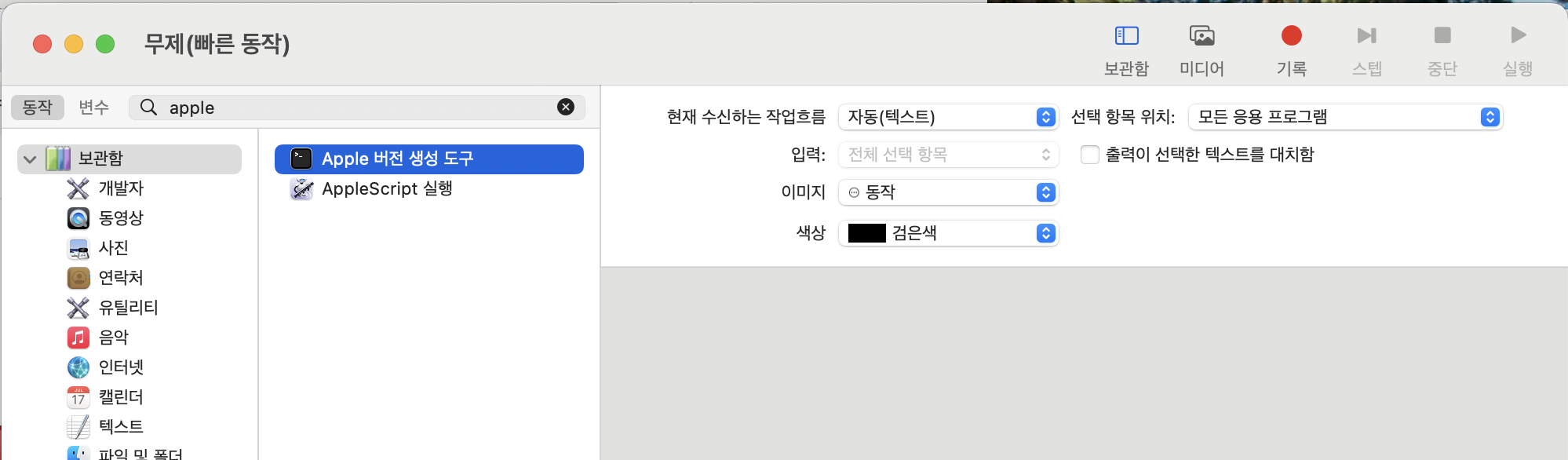
왼쪽 상단에 검색 창에 apple 를 입력하면 [AppleScript 실행] 이라는 메뉴를 찾을 수 있습니다
이것을 더블 클릭 해줍니다

그러면 애플스크립트를 입력할 수 있는 창이 나오는데,
아래 코드 블럭을 참고하여 코드를 작성하고, [command + s] 나 상단 메뉴에서 [파일 -> 저장]을 눌러서 저장합니다
5초 이전
do shell script "osascript -e 'tell application \"Google Chrome\" to tell active tab of window 1 to execute javascript \"if (document.querySelector(\\\"video\\\")) {document.querySelector(\\\"video\\\").currentTime -= 5;} else {alert(\\\"No video element found\\\");}\"'"
5초 이후
do shell script "osascript -e 'tell application \"Google Chrome\" to tell active tab of window 1 to execute javascript \"if (document.querySelector(\\\"video\\\")) {document.querySelector(\\\"video\\\").currentTime += 5;} else {alert(\\\"No video element found\\\");}\"'"
재생 / 일시정지 토글
do shell script "osascript -e 'tell application \"Google Chrome\" to tell active tab of window 1 to execute javascript \"var video = document.querySelector(\\\"video\\\"); if (video) { if (video.paused) { video.play(); } else { video.pause(); } } else { alert(\\\"No video element found\\\"); }\"'"

저장하는 이름은 키보드 단축키 이름이 됩니다 !
원하는 기능을 각각 저장해주세요

다시, spotlight 검색을 열어서 "키보드" 를 입력하거나
상단의 사과 아이콘을 클릭한 후 [시스템 설정] 에 들어가 키보드 메뉴로 들어가면
중간에 [키보드 단축키] 를 설정할 수 있는 버튼이 있습니다
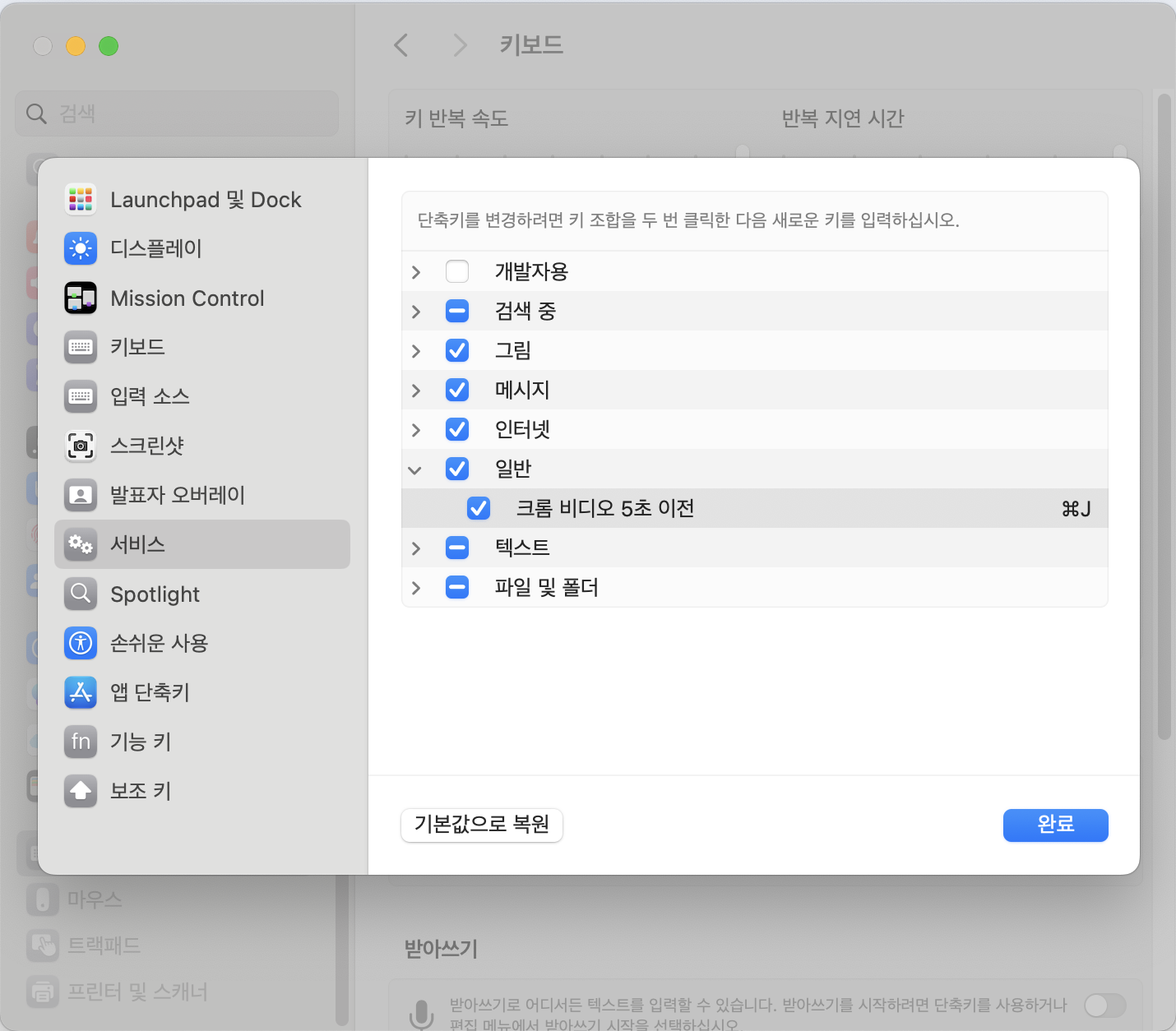
키보드 단축키에서 좌측에 서비스 메뉴로 들어가면,
일반 그룹에 Automator 에서 저장한 빠른 동작이 등록이 되어있게 됩니다
우측에 없음이라고 되어있는 곳을 더블 클릭하여 단축키를 직접 설정하시면 됩니다 !
(특수키가 포함된 2개 이상의 키 조합으로 설정 가능합니다)
Karabiner-Elements 앱을 통해 더 편리하게 단축키 사용해보기 ! (단일 단축키 가능)
단축키를 단일키로 설정하고 싶거나, F1~F12의 펑션키들을 사용하고 싶으면 외부 프로그램이 필요합니다
근데 사용법도 어렵지 않고, 정말 편해서 저는 이 방법을 추천 드리고 싶습니다 👍

https://karabiner-elements.pqrs.org/
Karabiner-Elements
Karabiner-Elements A powerful and stable keyboard customizer for macOS. Download v15.3.0 Toggle Dropdown Download v15.3.0 For macOS 15 Sequoia For macOS 14 Sonoma For macOS 13 Ventura Download v14.13.0 For macOS 12 Monterey For macOS 11 Big Sur Download v1
karabiner-elements.pqrs.org
구글에 검색하거나 위 사이트에 직접 접속해서 Karabiner-Elements 를 다운 받아 설치합니다

실행하면 백그라운드 실행 권한 허용에 관한 내용이 등장하는데,
아쉽지만 허용해주어야 단축키를 사용할 수 있습니다 🥲
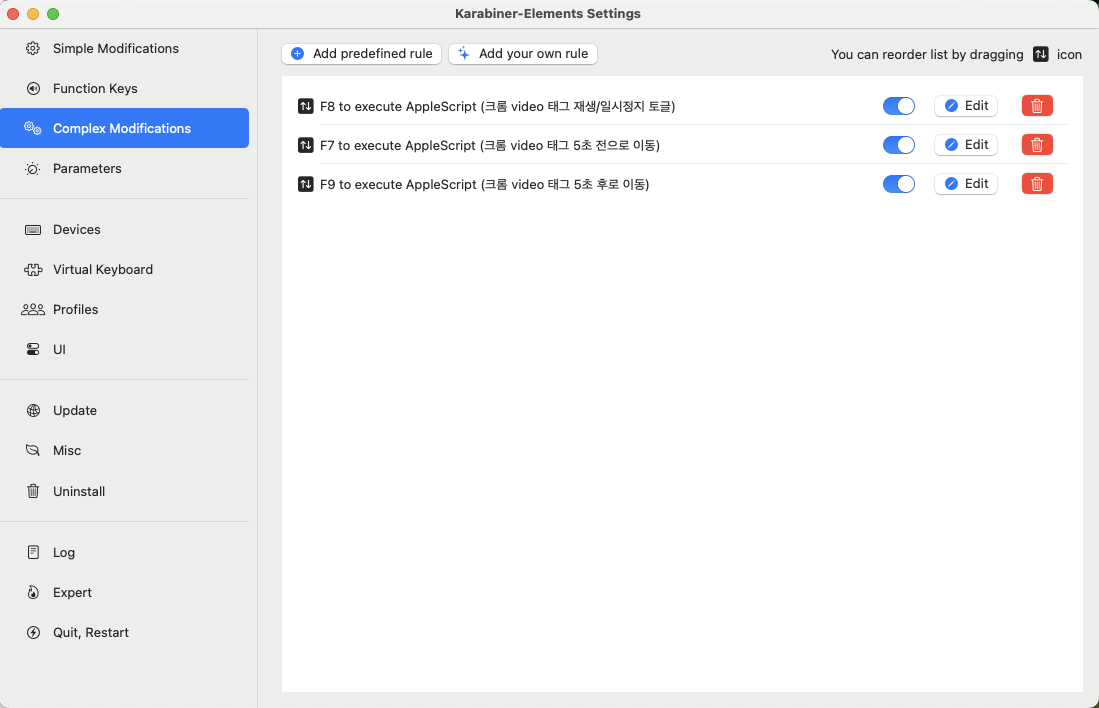
이후 좌측의 메뉴 목록 중 [Complex Modifications] 에서 [Add your own rule] 을 이용하면
shell script를 직접 단축키로 지정할 수 있습니다
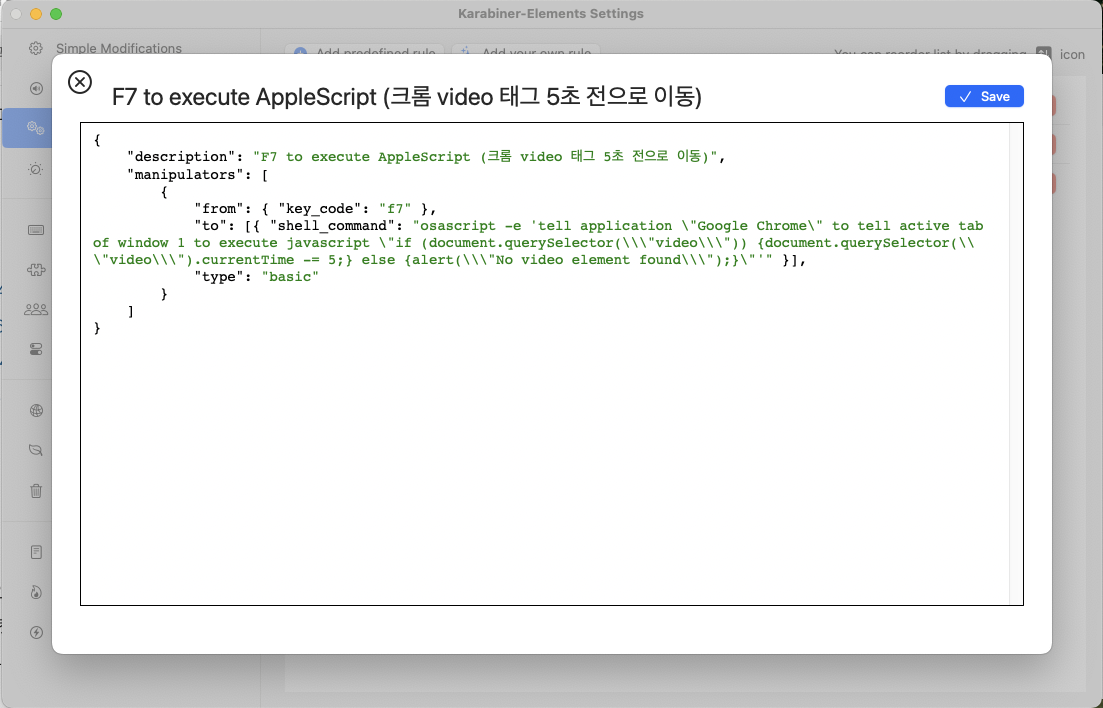
json과 유사한 형태로 위 사진처럼 입력을 해주고 Save 를 눌러주시면 됩니다
이전 방법과 다른 점은 앞에 do shell script 를 붙혀주지 않습니다
5초 이전 (단축키 F7 기준)
{
    "description": "F7 to execute AppleScript (크롬 video 태그 5초 전으로 이동)",
    "manipulators": [
        {
            "from": { "key_code": "f7" },
            "to": [{ "shell_command": "osascript -e 'tell application \"Google Chrome\" to tell active tab of window 1 to execute javascript \"if (document.querySelector(\\\"video\\\")) {document.querySelector(\\\"video\\\").currentTime -= 5;} else {alert(\\\"No video element found\\\");}\"'" }],
            "type": "basic"
        }
    ]
}
5초 이후 (단축키 F9 기준)
{
    "description": "F9 to execute AppleScript (크롬 video 태그 5초 후로 이동)",
    "manipulators": [
        {
            "from": { "key_code": "f9" },
            "to": [{ "shell_command": "osascript -e 'tell application \"Google Chrome\" to tell active tab of window 1 to execute javascript \"if (document.querySelector(\\\"video\\\")) {document.querySelector(\\\"video\\\").currentTime += 5;} else {alert(\\\"No video element found\\\");}\"'" }],
            "type": "basic"
        }
    ]
}
재생 / 일시정지 토글 (단축키 F8 기준)
{
    "description": "F8 to execute AppleScript (크롬 video 태그 재생/일시정지 토글)",
    "manipulators": [
        {
            "from": { "key_code": "f8" },
            "to": [{ "shell_command": "osascript -e 'tell application \"Google Chrome\" to tell active tab of window 1 to execute javascript \"var video = document.querySelector(\\\"video\\\"); if (video) { if (video.paused) { video.play(); } else { video.pause(); } } else { alert(\\\"No video element found\\\"); }\"'" }],
            "type": "basic"
        }
    ]
}
key_code 에는 원하는 단축키를 입력해주면 되고,
currentTime 숫자를 변경해서 5초를 10초나 15초로 바꾸거나 다른 단축키로 추가할 수 있습니다
이거를 기본 틀로 응용해서 여러 작업을 추가해볼 수도 있을 것 같습니다 !
(F8은 원래도 재생/일시정지 토글이지만 마지막 포커스한 웹페이지 기준으로 작동 기준을 통일 시키고 싶어서 작성했습니다)
크롬에서 애플 스크립트로 자바 스크립트 사용 허용해주기
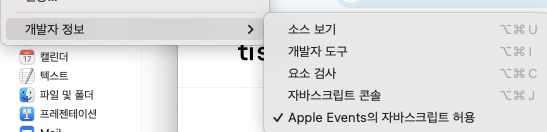
크롬에서 상단 메뉴의 [보기] 탭에 가면 가장 하단의 [개발자 정보 - Apple Events 의 자바스크립트 허용] 메뉴가 있습니다
이것을 클릭해서 체크 표시를 해주면, 크롬에서 자바스크립트를 사용할 수 있습니다 !
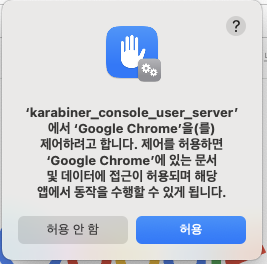
이후 첫 사용시 제어 허용에 관한 창이 등장할 수 있는데 허용을 해주면 최종적으로 설정이 완료됩니다 👏👏